使用指南
小蓝助手不是只能聊天的窗口,它更像一个可以围绕项目持续工作的 AI 员工。正确的使用方式是先建项目、选目录、明确目标,再让小蓝输出可交付结果。
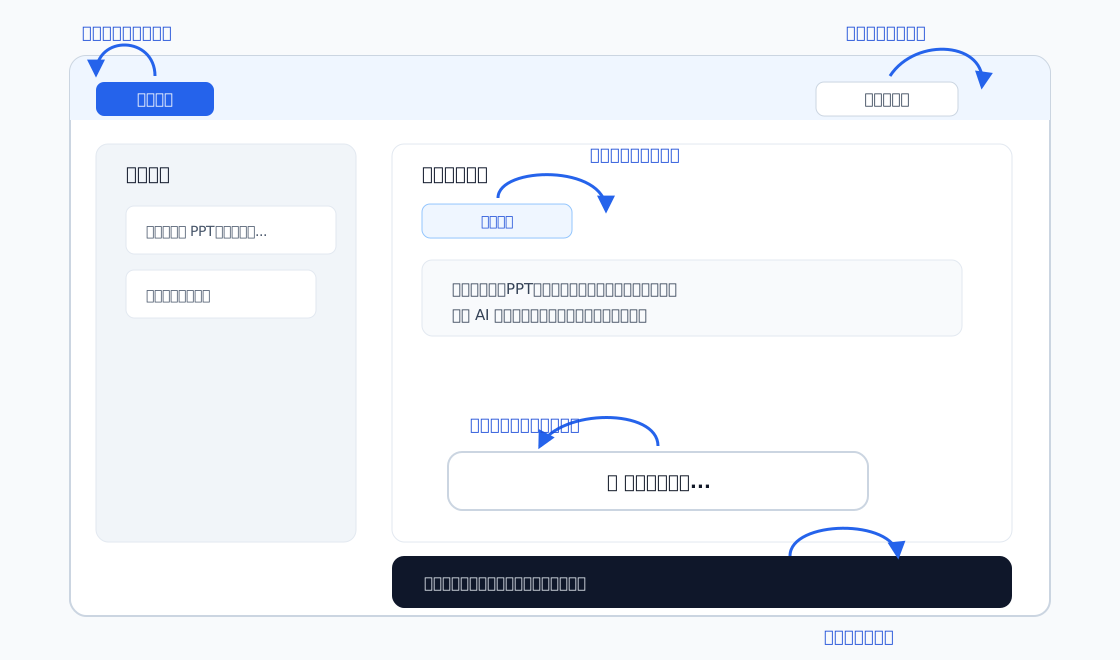
新建对话一个对话就是一个 AI 员工。
选择本地目录对话窗口左上入口,目录是输出位置,也是项目知识库。
查看文件生成结果统一回到项目目录。
项目名称给长期任务起清楚的名字。
选择模型按任务难度切换合适模型。
推荐的第一次使用流程
下载并安装 Windows 版
从官方下载入口安装客户端。安装完成后登录账号,进入主界面。
新建项目对话
一个客户、一个材料整理任务、一个长期选题,都建议单独建一个对话,后续资料和结果不会混在一起。
选择本地工作目录
目录里的资料会成为当前项目可参考的上下文,生成的文档、PPT、脚本和整理结果也会放回这里。
说清目标和交付物
不要只问“帮我看看”。更好的说法是:根据这个目录里的资料,整理一份 5 页汇报 PPT 大纲,并生成配套讲稿。
对话窗口左上:选择本地目录
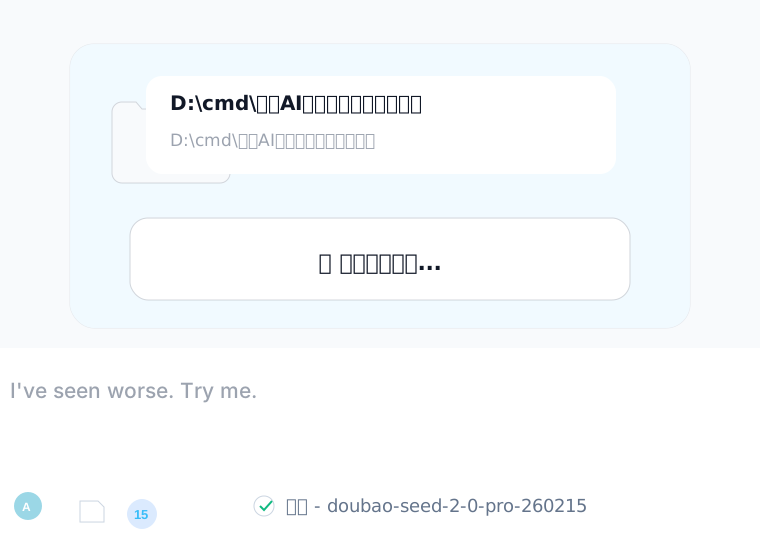
设置入口就在对话窗口左上
点击“选择本地目录”,为当前项目指定一个本地文件夹。这个目录既是资料入口,也是文档、PPT、脚本和整理结果的输出位置。
- 一个客户、一个任务或一个长期项目,建议单独建一个目录。
- 目录名称尽量写清楚,例如客户名、任务名、日期或项目阶段。
- 不要把多个不相关任务混到同一个目录里,后续查找和修改会更清楚。
可以直接复制的任务说法
写文档
请根据当前目录资料,整理一份项目方案,包含背景、目标、执行步骤、预算和风险。
做 PPT
请先生成 10 页 PPT 大纲,再把每页标题、要点和讲稿写出来。
整理文件
请把当前目录文件按客户、日期、类型重新分类,并生成一份整理说明。
联网查资料
请搜索这个主题的最新资料,提炼关键结论,最后输出成 Word 文档结构。
写脚本
请写一个脚本,把这些 Excel 按月份汇总,并输出汇总表。
找工具
请帮我找一个适合这个任务的工具,说明安装方法、使用步骤和注意事项。
新手常见误区
- 不要把所有事情都放在一个对话里,项目越清楚,小蓝越容易持续工作。
- 不要只发一句“帮我优化”,要说清楚目标、受众、格式、字数、文件类型和截止要求。
- 重要资料先放到项目目录里,再让小蓝围绕目录工作。
- 正式发布、合同、财务、人事和法律类内容,生成后一定要人工复核。